
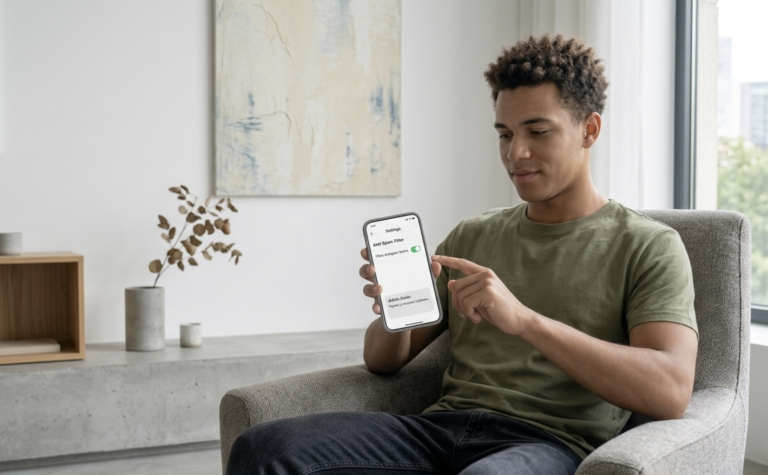
No hay nada más desesperante que estar concentrado trabajando o disfrutando de un rato de relax y que el móvil empiece a vibrar con publicidad no deseada.
Las llamadas comerciales, cuando se producen sin la debida autorización por parte del usuario, se consideran spam. Pero incluso después de haber concedido esa autorización (muchas veces de forma inconsciente al aceptar términos y condiciones al registrarte en alguna web), tienes todo el derecho a revocar ese permiso y pedir que no te llamen o te escriban más.
En la práctica, resulta innegable que el spam telefónico continúa ganando terreno en nuestro país, incluyendo un tipo de spam particularmente dañino cono lo es el procedente de estafadores. En estos casos, a través de una simple llamada, los ciberdelincuentes intentan robar los datos personales del usuario o manipularlo para que lleve a cabo una acción bajo engaño, como contratar un servicio determinado, pedir una portabilidad fantasma o autorizar el uso de sus datos y acabar recibiendo aún más spam.
¿Sabías que tu móvil ofrece funcionalidades de identificación de llamadas y filtrado de llamadas no deseadas? A continuación, te explicamos cómo configurar el filtro antispam en tu dispositivo Android o iOS para bloquear el volumen de llamadas y mensajes molestos para siempre.
Cómo configurar el filtro de llamadas antispam en Android
Si tienes un dispositivo con el sistema operativo de Google, estás de suerte. La aplicación de teléfono nativa cuenta con una de las bases de datos de números comerciales y fraudulentos más grandes del planeta, que se actualiza constantemente gracias a los reportes de la comunidad. Para activar el antispam en Android y empezar a filtrar el ruido, solo tienes que seguir estos pasos:
Activar el identificador de llamadas y spam de Google
El primer escudo que debes levantar es el reconocimiento visual de quién te está marcando. Abre la app «teléfono» de tu móvil, pulsa sobre los tres puntos verticales de la esquina superior derecha y entra en «ajustes».
Una vez dentro, busca la opción llamada «identificación de llamada y spam». Asegúrate de activar la casilla «ver ID de emisor y spam». A partir de ese momento, cuando te llame una empresa, Google te mostrará su nombre en la pantalla o te avisará con una alerta roja de que se trata de una «llamada sospechosa», incluso si no la tienes guardada en tu agenda.
Filtrar llamadas de posibles estafas automáticamente
Saber quién te llama está bien, pero que el móvil directamente ni se inmute es otro nivel de comodidad. Dentro de ese mismo menú de ajustes, encontrarás una segunda pestaña llamada «filtrar llamadas de spam».
Si la activas, tu teléfono se convertirá en un portero de discoteca implacable porque cuando detecte un número reportado de forma masiva como telemarketing o intento de fraude, la llamada se desviará en silencio a tu historial de llamadas perdidas. No escucharás ningún tono, la pantalla no se encenderá y tú podrás seguir a lo tuyo sin interrupciones gracias a este filtro antispam automático.
Pasos para configurar el antispam en iPhone (iOS)
En Apple tampoco se quedan atrás a la hora de proteger la privacidad de sus usuarios. Aunque el ecosistema de iOS gestiona las llamadas de una forma un poco diferente a Google, ofrece herramientas muy potentes para levantar un muro antispam en iPhone y limpiar tanto tu historial como tu bandeja de entrada.
Silenciar números desconocidos en iOS
Si estás harto de los números aleatorios que te llaman a deshoras, Apple tiene una función radical pero sumamente efectiva. Ve a los «ajustes» de tu iPhone, baja hasta el apartado de «teléfono» y activa la casilla «silenciar desconocidos».
¿Qué pasa cuando la activas? Muy fácil, esto funciona como un filtro de llamadas spam pasivo. Si te llama un número que no está en tus contactos, que no aparece en tus correos electrónicos recientes o al que tú nunca has llamado antes, el teléfono no sonará. La llamada se enviará directamente al buzón de voz y tú solo verás una notificación en la lista de llamadas recientes.
Filtro de mensajes y protección contra SMS no deseados
El spam no solo llega pitando por voz. Los mensajes de texto falsos con ofertas dudosas o enlaces extraños están a la orden del día. Para protegerte en este frente, ve a Ajustes > Mensajes, baja hasta la sección «Filtrado de mensajes» y activa «Filtrar desconocidos».
Al hacer esto, tu app de Mensajes creará de forma automática una pestaña separada para los remitentes que no conozcas. Así, tu bandeja principal se quedará limpia de publicidad y reducirás las posibilidades de pinchar sin querer en enlaces fraudulentos.
Ventajas de tener un buen filtro antispam activo
Configurar estas opciones no es solo una cuestión de comodidad para que dejen de molestarte a la hora de la siesta, es una medida de seguridad digital imprescindible hoy en día.
Al activar el antispam en tu terminal, estás cortando de raíz la vía de entrada de timos telefónicos y de ese spam de estafadores del que hablábamos al principio. Al apoyarte en el bloqueo masivo, disfrutas de una experiencia móvil mucho más limpia, segura y eficiente, evitando caer en engaños o robos de datos innecesarios.
Como ves, activar un filtro de llamadas spam te llevará apenas un par de minutos y te ahorrará cientos de cabreos y riesgos a lo largo del año. En Finetwork sabemos que tu tiempo y tu seguridad son sagrados, y por eso nos encanta que le saques todo el partido a la tecnología de tu smartphone para comunicarte solo con quien tú elijas.
Mantener el móvil protegido es vital en todos los frentes. Por eso, además de esquivar las llamadas comerciales pesadas, te recomendamos echarle un vistazo a nuestro artículo sobre cómo evitar el Smishing, para que también aprendas a cazar al vuelo esos SMS falsos que intentan suplantar a empresas conocidas. ¡Blinda tu smartphone, toma el control de tu línea y navega tranquilo con Finetwork!